
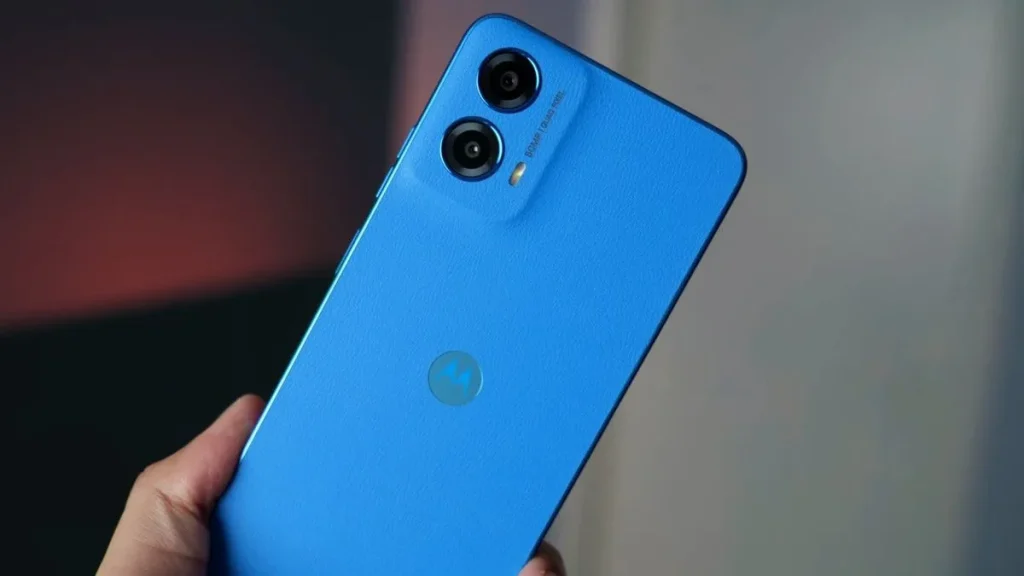
Motorola Moto G45 hadir sebagai penantang serius di kelas menengah dengan membawa angin segar melalui antarmuka My UX yang bersih. Namun, di balik performa mulus Snapdragon 6s Gen 3 yang diusungnya, beberapa pengguna melaporkan masalah klasik yang cukup mengganggu: pesan masuk tidak muncul seketika. Masalah notifikasi WhatsApp yang telat di Motorola Moto G45 ini sering kali membuat pengguna melewatkan pesan penting atau panggilan kerja yang krusial.
Fenomena notifikasi yang baru muncul saat aplikasi dibuka biasanya berakar pada manajemen daya yang terlalu agresif. Sistem Android pada perangkat Motorola berusaha keras memperpanjang napas baterai 5.000 mAh miliknya dengan menidurkan proses latar belakang secara ketat. Bagi Anda yang mengalami kendala ini, jangan terburu-buru menyalahkan koneksi internet. Ada serangkaian langkah teknis yang bisa kita lakukan untuk memastikan sinkronisasi data tetap berjalan di balik layar tanpa hambatan.
2. Memahami Mekanisme “Battery Optimization” pada Moto G45
Penyebab utama mengapa notifikasi WA tertunda pada perangkat ini adalah fitur Adaptive Battery. Fitur cerdas ini secara teoretis mempelajari pola penggunaan aplikasi Anda. Sayangnya, bagi aplikasi komunikasi seperti WhatsApp, algoritma ini terkadang bertindak terlalu protektif. Saat sistem menganggap WhatsApp tidak sedang aktif digunakan, proses sinkronisasi diputus untuk menghemat daya.
Cara Menonaktifkan Optimasi Baterai Khusus WhatsApp
Langkah pertama yang harus Anda ambil adalah memberikan “paspor merah” bagi WhatsApp agar tidak diganggu oleh sistem penghemat daya.
-
Buka menu Settings (Pengaturan).
-
Pilih Apps dan cari WhatsApp.
-
Ketuk pada opsi Battery.
-
Ubah pengaturan dari Optimized menjadi Unrestricted.
Dengan mengubah pengaturan ini ke Unrestricted, sistem tidak akan lagi membatasi aktivitas latar belakang WhatsApp. Ini adalah langkah paling krusial. Memang, akan ada sedikit kompensasi pada konsumsi baterai, namun perbedaannya sangat tipis dibandingkan nilai fungsional pesan yang masuk tepat waktu.
3. Mengatur Background Data dan Network Access
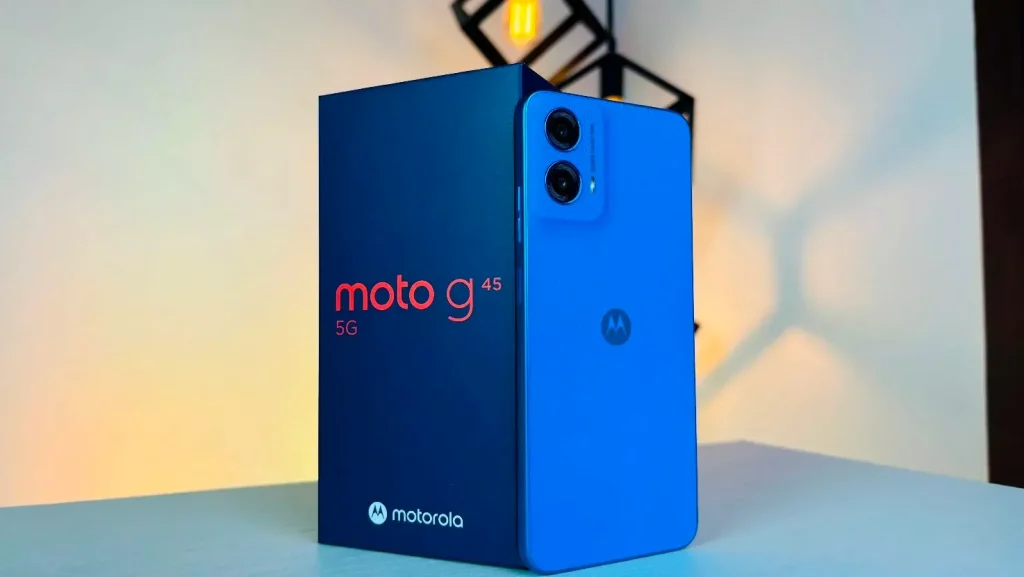
Masalah notifikasi WhatsApp tidak muncul juga bisa dipicu oleh pembatasan data seluler. Motorola Moto G45 memiliki fitur hemat data yang sangat ketat. Jika fitur ini aktif, aplikasi yang berjalan di latar belakang tidak diizinkan menggunakan internet kecuali Anda sedang membukanya di layar depan.
Memastikan Akses Data Tak Terbatas
Pastikan WhatsApp memiliki izin untuk tetap “bernapas” melalui jalur internet meski layar ponsel dalam keadaan mati:
-
Masih di menu App Info WhatsApp, pilih Mobile Data & Wi-Fi.
-
Aktifkan toggle Background Data.
-
Aktifkan juga Unrestricted Data Usage. Toggle ini memastikan WhatsApp tetap mendapatkan akses internet meskipun mode Data Saver global sedang aktif.
Langkah ini sangat efektif bagi pengguna yang sering bepergian dan bergantung pada kestabilan notifikasi di jaringan 4G atau 5G yang fluktuatif.
4. Reset Preferensi Aplikasi dan Kunci Aplikasi di Task Manager
Jika langkah-langkah di atas belum membuahkan hasil maksimal, ada trik “brute force” yang sering diabaikan pengguna Motorola: mengunci aplikasi di Recent Apps. Strategi ini memaksa sistem operasi untuk menjaga proses WhatsApp tetap berada di memori RAM, sehingga tidak dihentikan oleh sistem manajemen memori (LMK – Low Memory Killer).
Teknik Locking Application
-
Buka WhatsApp, lalu kembali ke layar utama.
-
Buka Recent Apps (geser ke atas dan tahan, atau tekan tombol navigasi kotak).
-
Ketuk ikon WhatsApp di bagian atas jendela pratinjau.
-
Pilih opsi Lock atau kunci aplikasi.
Metode ini memastikan bahwa saat Anda menekan tombol “Clear All” di task manager, WhatsApp tidak akan tertutup. Ini menjaga socket koneksi ke server WhatsApp tetap terbuka secara permanen.
5. Sinkronisasi Jam Sistem dan Pembersihan Cache
Terdengar sepele, namun ketidaksinkronan waktu antara ponsel dan server pusat WhatsApp sering mengakibatkan kegagalan handshake data. Jika jam di Moto G45 Anda berbeda meski hanya beberapa detik dengan waktu global, protokol keamanan sering kali menunda pengiriman data.
Tabel Troubleshooting Cepat
| Masalah | Solusi Teknis | Efek |
| Waktu Tidak Akurat | Setel Waktu ke “Automatic” | Memperbaiki jabat tangan server |
| Cache Menumpuk | Clear Cache di Settings | Menyegarkan proses aplikasi |
| Versi Lawas | Update via Play Store | Perbaikan bug internal WA |
| Mode Hemat Daya | Matikan “Battery Saver” | Mengembalikan performa latar belakang |
Hindari melakukan Clear Data kecuali Anda sudah mencadangkan percakapan, karena ini akan menghapus seluruh riwayat pesan di perangkat. Cukup lakukan Clear Cache untuk membuang file temporer yang mungkin korup.
Menjaga Performa Notifikasi dalam Jangka Panjang
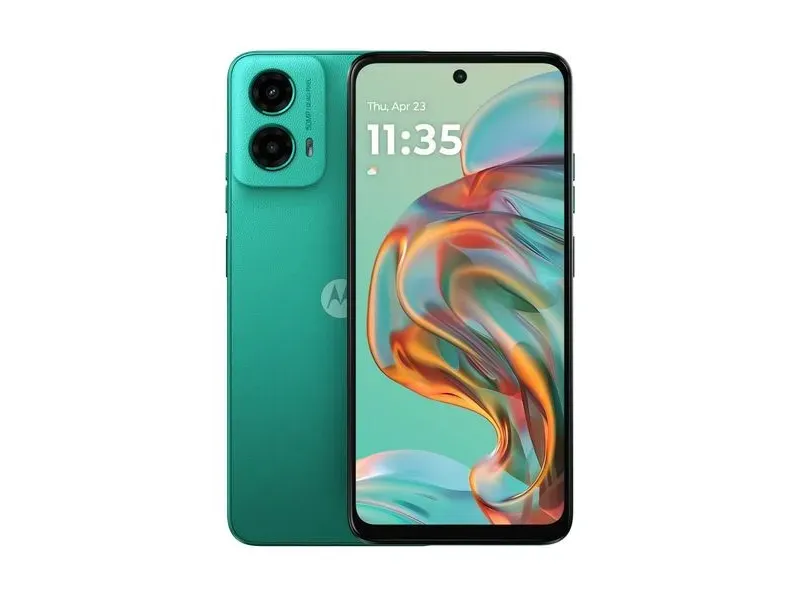
Setelah melakukan semua pengaturan di atas, Motorola Moto G45 Anda seharusnya sudah mampu menangani notifikasi dengan responsif. Sebagai jurnalis teknologi, saya menyarankan pengguna untuk tetap waspada terhadap pembaruan sistem operasi (OTA Update). Terkadang, pembaruan keamanan bulanan dari Motorola dapat mengembalikan pengaturan baterai ke mode default.
Satu poin tambahan: hindari penggunaan aplikasi pihak ketiga yang menjanjikan “Battery Booster” atau “RAM Cleaner”. Aplikasi semacam itu justru sering kali menjadi penyebab utama notifikasi telat karena mereka bekerja dengan cara membunuh proses aplikasi secara paksa setiap beberapa menit. Biarkan sistem Android 14 bawaan Motorola bekerja sesuai semestinya dengan pengecualian manual yang telah kita atur tadi.
Dengan mengoptimalkan kombinasi antara pengaturan Unrestricted Battery dan Background Data, pengalaman berkomunikasi Anda di portal teknologi Hieldiz akan jauh lebih lancar. Moto G45 adalah perangkat yang solid; hanya butuh sedikit sentuhan konfigurasi agar ia bekerja selaras dengan kebutuhan komunikasi instan Anda.